Setup Awal User Epos
Step by step Setup Awal User Epos

Step by step Setup Awal User Epos
Perhatian link link dibawah ini mengarah ke demo platform ePOS
- Silahkan login ke user panel ePOS KLIK DISINI Masukan Username dan Password
- Setelah login ke menu Setting

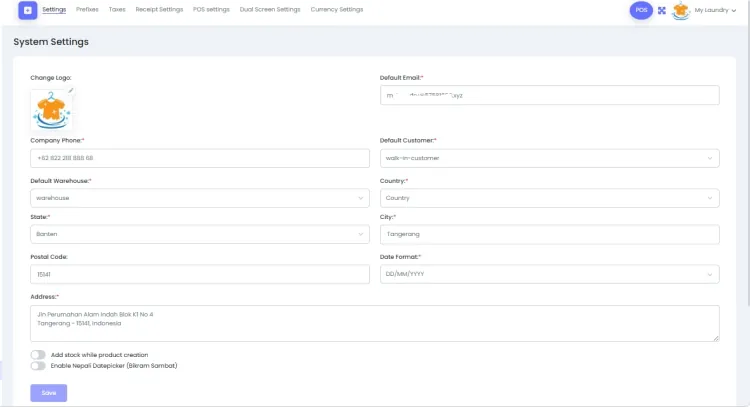
- Tab Menu Settings

- Tab Menu Settings:
- Upload Logo
- Masukan Email
- Nomor Telp
- Pilih default customer
- Gudang Utama
- Negara
- Kota
- Propinsi
- Kode POS
- Format Tanggal
- Alamat
- Aktifkan Tambahkan Stok pada saat menambahkan produk
- Jangan lupa Simpan
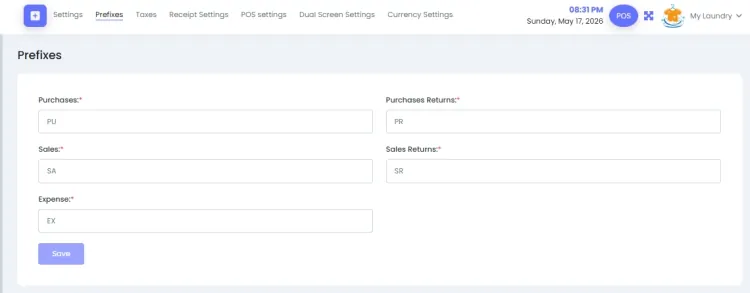
- Tab Menu Prefix: Masukan KODE data untuk
- Pembelian
- Pengembalian
- Penjualan
- Penjualan Refund
- Pengeluaran
- Jangan lupa Simpan
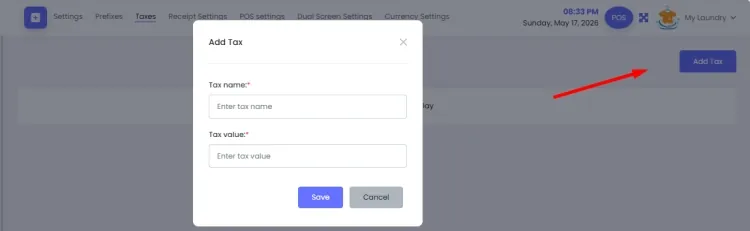
- Tab Menu TAX / Pajak: Apabila ada pajak masukan apabila tidak SKIP
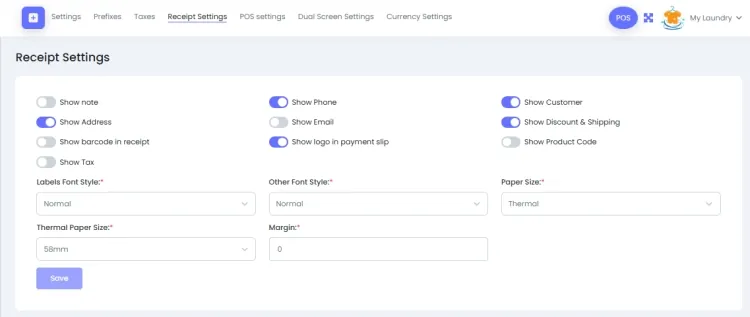
- Receipt Setting / Seting INV: Setingan untuk menampilkan apa yang ditampilkan di Printer anda seperti Menampilan
- Catatan
- Nomor Telp
- Nama Pelanggan
- Alamat, email
- Potongan Harga
- Ongkos Kirim
- Bar Code
- Logo
- Kode Produk (SKU)
- Pajak
- Font
- Ukuran Kertas (Thermal) apabila printer anda adalah printer POS
- Ukuran Kertas
- Margin
- Jangan Lupa SIMPAN
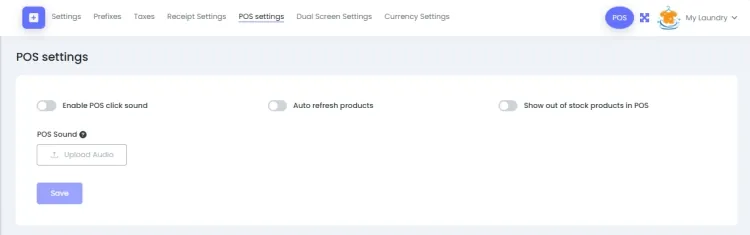
- Setting POS: Aktifkan / Nonaktifkan
- Suara di POS
- Refresh POS Otomatis
- Tampilakn STOK Produk
- Upload Suara
- Jangan Lupa Simpan
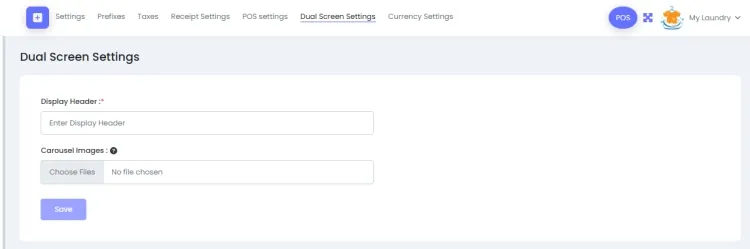
- Seting Dual Screen: Apabila anda memakai 2 Layar di Kasir anda supaya pelanggan bisa melihat.
- Ketik Judul
- Upload Gambar Random (bisa upload beberapa gambar)
- Jangan Lupa Simpan
- Seting Mata Uang:
- Mata Uang
- Berapa Angka Desimal
- Pemisah ribuan
- Pemisah desimal
- Lambang Mata Uang Kiri atau Kanan
- Jangan Lupa Simpan